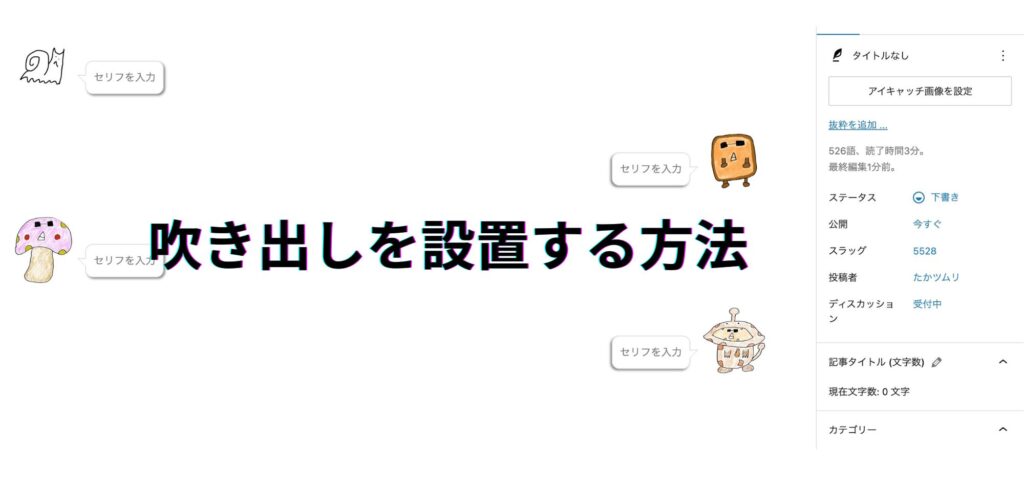

こんにちは!つむりです!
記事を書いていると会話調っぽく吹き出しを入れてみたいと思ったことはありませんか?
Word Balloonというプラグインを入れることで自分の記事が吹き出しによって見やすく装飾されるようになります。
画像も自分好みのものに設定することができ、吹き出しのバリエーションも多数存在するので、ぜひ導入して見てください。
この記事でわかること
- Word balloonの導入方法
- Word balloonの設定方法
- Word balloonの使い方
吹き出しプラグインWord Balloonを導入
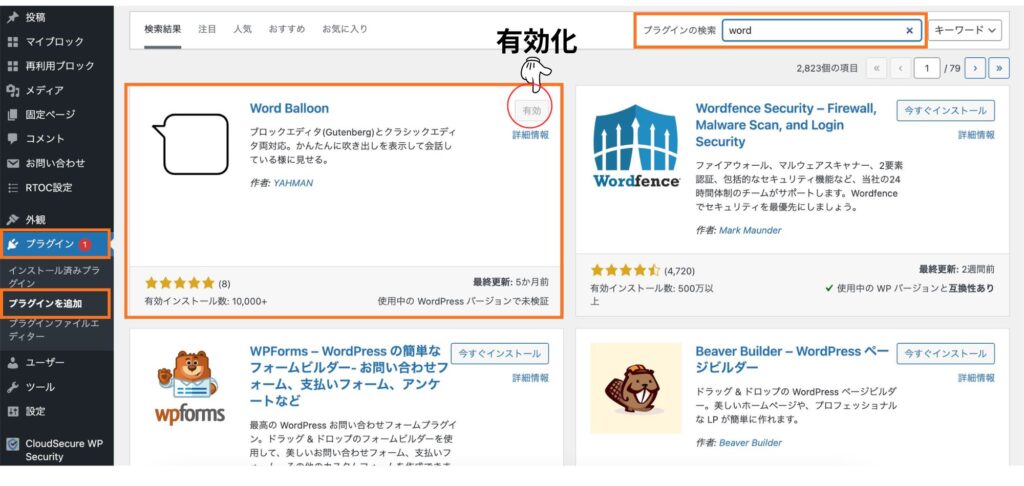
- 設定
- プラグイン
- プラグインを追加
- プラグイン検索で【Word Balloon】と検索
- インストールし有効化
Word Balloon設定方法

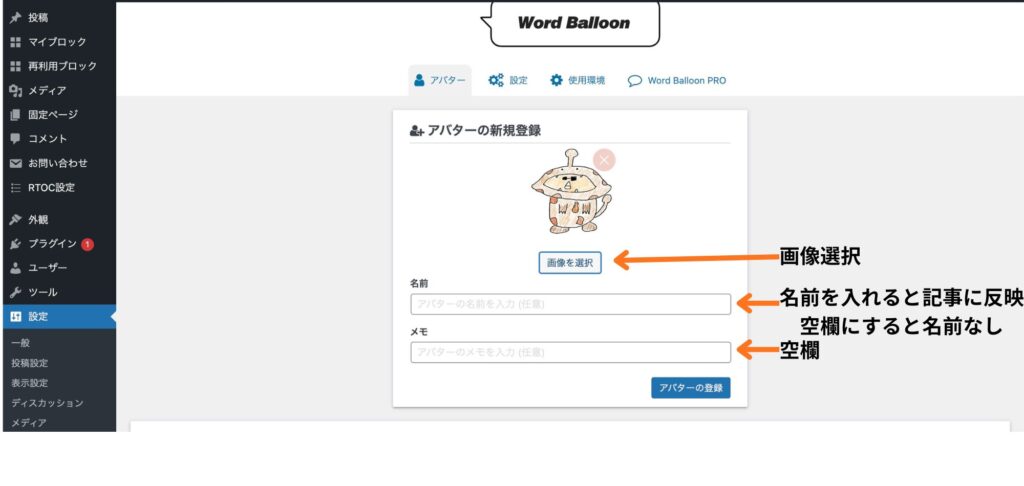
- Word balloonの設定をクリック
- 画像選択で自分の好みの画像をアップロード
- 名前の欄を入れることで記事に反映される
- 名前の欄を空欄にすることで無名になる
- メモは空欄
これが名前の欄を空欄にしたパターン

エイリアン?
名前を入力したパターン

Word balloonの設定画面で名前を消すこともできます。
Word balloon使い方
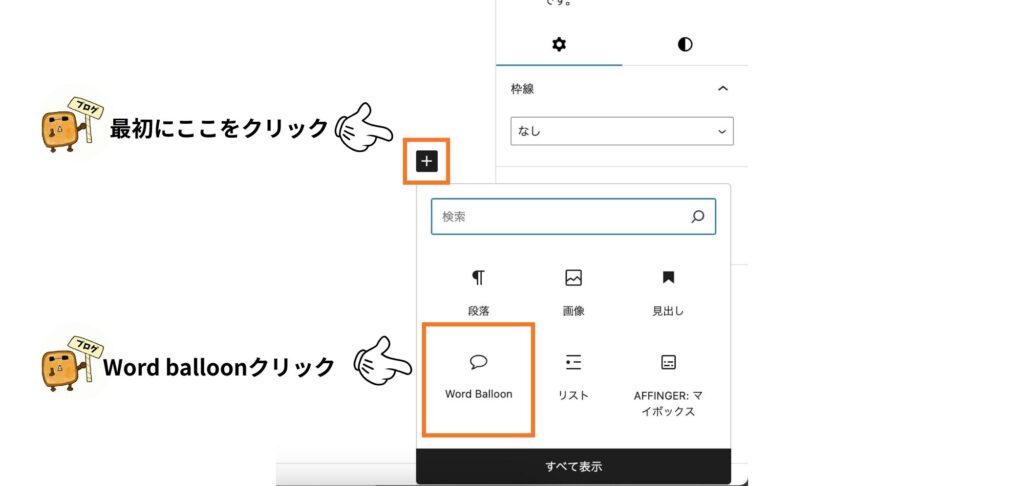
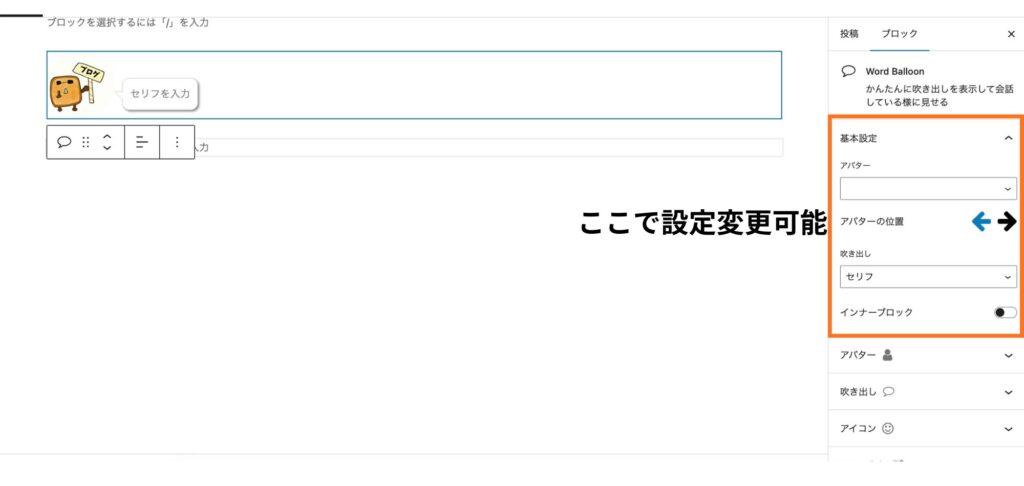
Word balloonをクリックするとアバターの変更や位置の変更など様々なことができます。
| アバター | 最大5つまでのアバター変更 |
| アバターの位置 | 左右に移動 |
| 吹き出し | 39個の吹き出し |
| インナーブロック | リストや画像、吹き出しの中に吹き出しを入れることが出来る |
インナーブロックを使用中。
このように画像を入れたりと、色々なことが出来ます。
エイリアン?

まとめ
Word balloonはただの吹き出しだけではなく、画像や装飾など様々なことが出来ます。
また、会話調で記事を書いていくことによって読者に親近感を持ってもらいやすくなるので、ぜひ導入してみてくださいね!
以上!おしまい!