
こんにちは!つむりです!
- ブログをやってみたい!
- ブログでどのように収入を得られるの?
- ブログの作り方はどうやるの?
ブログといえば文章だけで収益が発生するイメージがありますが、その前に手順を踏んでいかなければなりません。
パソコンの操作が苦手な人や億劫に感じる人でも1時間ほどでブログを開設することができるので、自分の得意なジャンルを収益化させることができます。
この記事ではブログの作り方や収益化の仕方について解説していきます。

ブログを作成するのは面倒臭いイメージですけど、手順通りに進めて行けば自分オリジナルのブログを作成することができます!
WordPressで始めるメリットとデメリット
よく有料ブログで作成するのが良いと聞きますが、メリットは何なの?また、デメリットは?
有料ブログのメリット
WordPressで始めるメリット
- 自分なりのデザインでカスタマイズができる
- 収益化に制限がない
- ノウハウを身につけられる
- ブログを資産にできる
ブログ運営の知識をつけることで継続的収入が得られるようになる可能性があります。
有料ブログのデメリット
WordPressで始めるデメリット
- 月額数千円ほどの料金が発生する
- セキュリティ対策をしなくてはならない
- ブログ構築に手間がかかる
ブログを運営していくには知識が必要になります。
ですが、長く運営していくことによって自然と知識が身につき、一度書いた記事が収益を継続的に生み出せる可能性があるのもブログの特徴とも言えます。
つまり、自分の資産にできるのがブログ運営最大のメリットです。
サイト売却することもできますね!
ブログを開設するための準備
ブログ作成の流れ
- レンタルサーバーの契約
- WordPressセットアップ
- 必要情報の入力
- 設定
作成の流れは至ってシンプル!
サーバー契約
まずはサーバー契約をしましょう。
僕はエックスサーバーを使っています。
14日間無料お試し期間とは?
14日間無料お試し期間とは?
- WordPressを使ったことがない人
- これから作る予定の人
- 使い方を知りたい人
- 本契約をしたい人
14日間限りではありますが、実際に使い方などを確かめられる期間です。
また、本契約をする場合もお試し期間中に料金を支払う必要があります。
ですが、デメリットも存在します。
14日間無料お試し期間(デメリット)
デメリット
- テーマやプラグインのインストールができない
- 14日間でお試し期間終了(本契約は期間中のみ)

お金をかけたくない!
無料でブログがやりたい!
本契約をする場合も14日間無料お試し中に料金支払いをすることでお試し期間は終了し、本契約に切り替わります。
14日間無料お試しを使ってみる

| ID | 自分がわかりやすいもの |
| サーバー | 共有サーバー(個人でやるなら十分) |
| プラン | スタンダード(コスパ重視) |
コストを抑えてブログを始めたい場合スタンダードプランを選択しましょう。
僕も最初はコスト重視でスタンダードを選びました。
個人情報を入力したらドメイン設定に移ります。
ドメイン設定
URLのことをドメインと呼びます。
あとから変更することができないので、自分で納得のいくドメインをつけましょう。
ただし、企業の名前はつけないように!(商標権の侵害になるため)
テーマ
無料テーマCocoonを選びましょう。
PC、スマホでも見やすく表示されるので、初心者でも安心して記事を書くことができます。
ランキング作成や会話しているように見せることの出来る吹き出し機能など使いやすさが重視されているテーマです。
月額料金と支払い方法
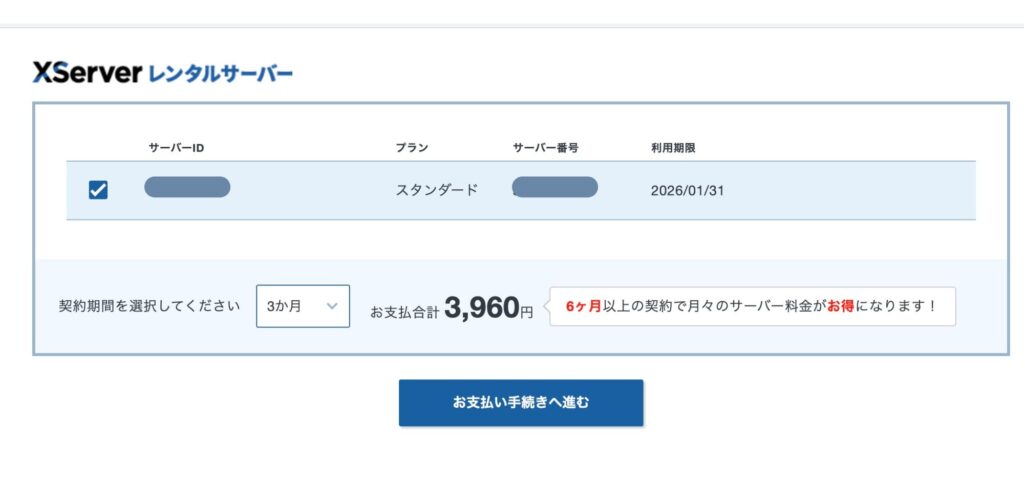
3ヶ月〜36ヶ月まで選択可能。
契約期間が長いほどサーバー料金がお得になります。
支払い内容を確認したら決済画面に進みましょう。
支払い方法
- クレジットカード
- 後払い(ペイディ)
- コンビニ
- 銀行振込
- ペイジー
- プリペイド決済
支払い後、自分のブログにログインができたら完了です!(IDパスワードは忘れずにメモしておきましょう!)
ブログを立ち上げたら最初にやるべき設定
- SSL化
- パーマリンク設定
- プラグインをインストール
- お問い合わせの設置
- プライバシーポリシー
うぉお!意味不明な文字ばっかり・・・・でも大丈夫!すぐ終わりますw
①SSL化
ブログを立ち上げたばかりのURLをクリックすると『http:〜』となっています。
このURLを『https:〜』にすることによって安全なブログにすることができます。
エックスサーバーの管理画面でも変更できますが、WordPressの管理画面でも変更可能です。
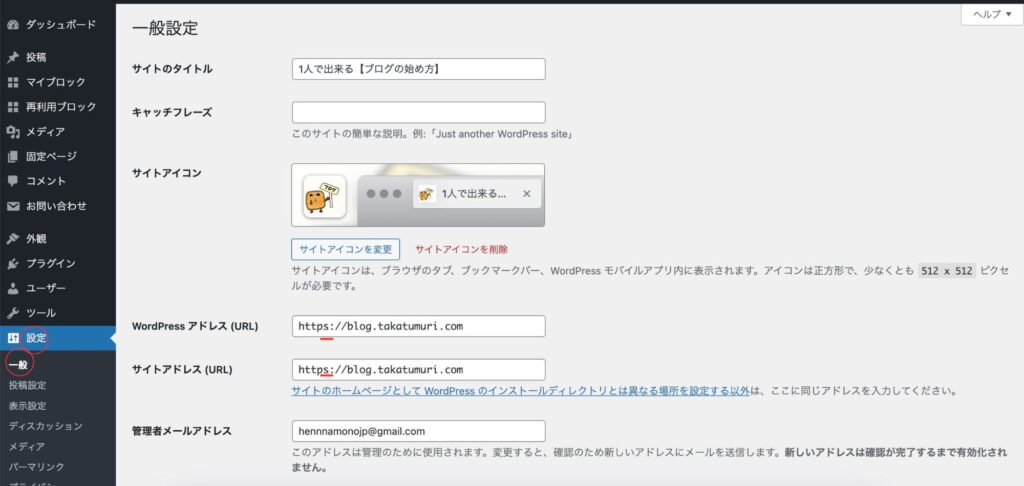
SSL化の手順
- 設定をクリック
- 一般をクリック
- WordPress アドレス (URL)で『httpの後ろにsを入れるだけ』
- サイトアドレス (URL)で『httpの後ろにsを入れるだけ』
最後に変更保存を忘れずに。
②パーマリンク設定
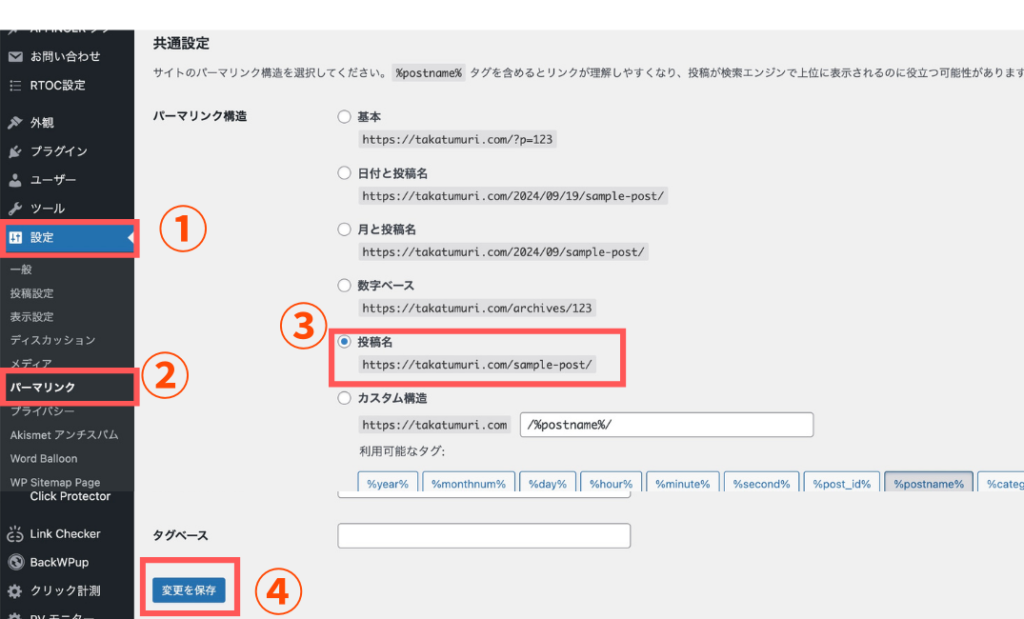
この設定はサイト全体に影響があります
ブログ記事を書いた後、知らずに触ると全ての記事のURLが変更されてしまいます。
例えばブログのリンクをSNSに貼り付けてあるとします。
パーマリンクをいじってしまうとブログのリンクが機能しなくなります。
こちらも最初にやっておくべき設定のひとつです
プラグインをインストール
| プラグイン名 | 詳細 |
 Contact Form 7 Contact Form 7 | お問い合わせフォーム |
 EWWW Image Optimizer EWWW Image Optimizer | 画像最適化、圧縮 |
 XML Sitemap Generator for Google XML Sitemap Generator for Google | Google上に記事を載せるのが早くなる |
プラグインは簡単にインストールできます!
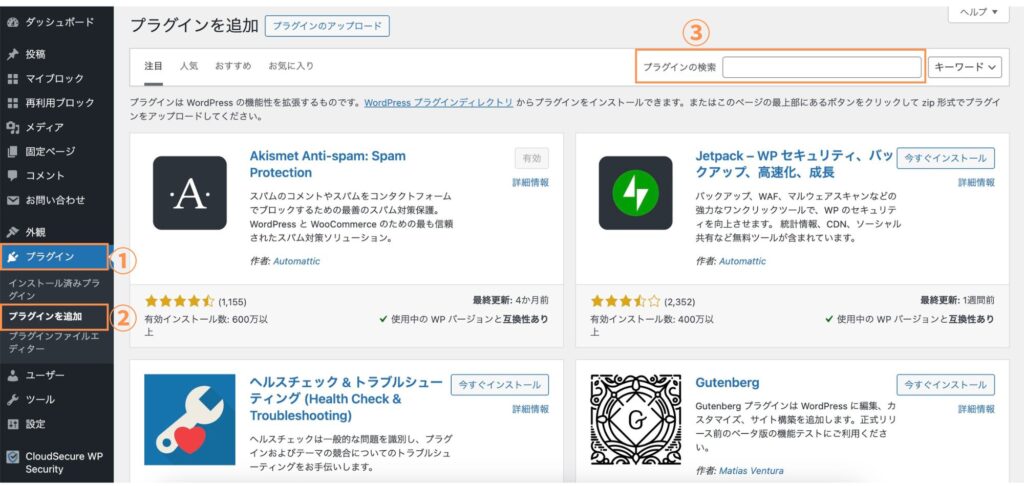
- 管理画面からプラグイン
- プラグインの追加
- 検索欄で検索
他にもプラグインがたくさんあるのですが、
初めは上記3つをインストールしておけば大丈夫です。
継続的収入を得るならブログがオススメ
エックスサーバーはこんな人にオススメ
- 副業がやりたい
- ブログをやってみたい
- 無料期間でブログがどんなものか触ってみたい
- 自分なりのデザインでカスタマイズができる
- 収益化に制限がない
初めてブログに挑戦しようと思っている人はエックスサーバーの無料期間がオススメです。
続けられるかわからないのに、いきなりお金を払うのは抵抗ある・・・
そんな方は無料で触ってみてからブログを本格的に始めるのか、確かめてみてはいかがでしょうか。
ちなみに僕は無料はやらず、いきなり課金しましたw
まとめ

ブログは継続することによって自分の資産になります。
僕も最初はテーマや書き方が分からず手探り状態でしたが、Googleアドセンスに受かることができたり、高単価の広告が揃っているクローズドASPからの提携依頼も来ました。
企業や個人と繋がり、書きたい幅がかなり広がったのは僕のブログ運営においても大きなキッカケになりました。
目的は脱サラ、起業、趣味、色々な考えがあると思いますが、自分のサイトを持っていると、挑戦範囲が確実に広がります。