
買い切りになっているため、一度のダウンロード購入により、新しくブログを立ち上げた場合でもAFFINGERを導入することができます。
カスタマイズによりサイドバーを2列表示で設定したり、LP型のデザインにするなど自分の好きなようにサイト設計することができるのが特徴です。
値段は14,800円と高めなのですが、導入したことにより表示速度が速くなったり、無料テーマよりもオシャレなデザイン装飾ができるようになります。
この記事ではAFFINGERの導入方法について解説していきます。
支払い方法
- PayPay
- クレジットカード
- 銀行振込
購入後、メールから購入者マイページへログインし【注文履歴ダウンロード】からダウンロードをクリックしましょう。
ダウンロードの期限は購入から7日間です。
AFFINGERの解凍方法
- ダウンロードが終わったらファイルから【action_af6_infotop_dl】を見つけてクリック(解凍)します。
- 次に【WordPressテーマ】をクリックしましょう。
- 子テーマと親テーマが確認できたら、上記の画面に戻り【Gutenberg用プラグイン】を確認します。

Gutenberg用プラグインをクリックし【st-blocks.zip】が確認できればOKです。
早速WordPressにAFFINGERを追加しましょう!
WordPressにAFFINGERを導入する
導入の順番
- 親テーマ
- 子テーマ
この順番でテーマを追加していきます。
最初は親テーマから導入
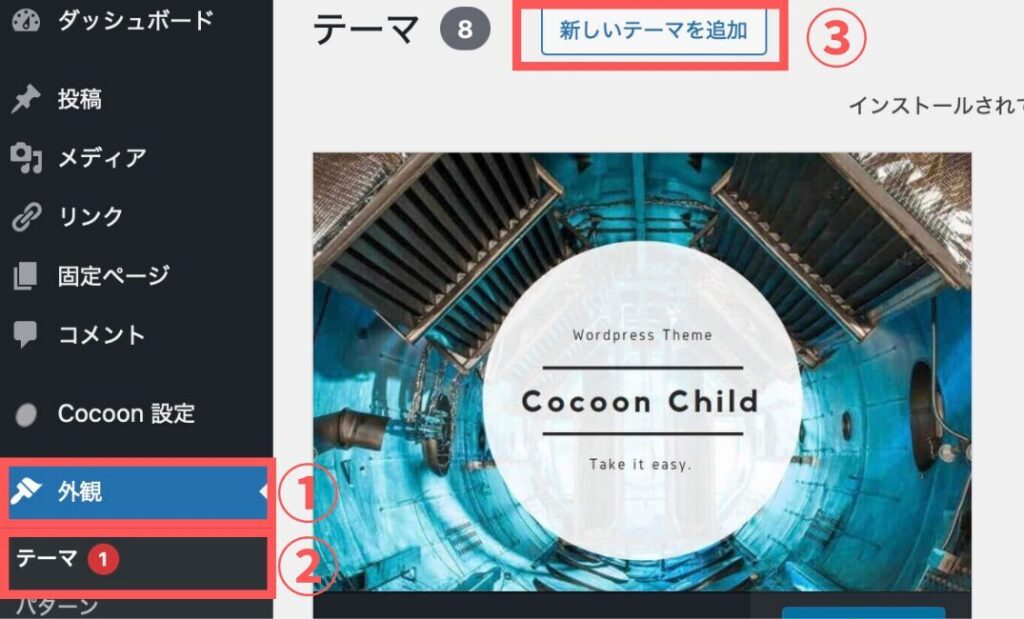
ダッシュボードより【外観】→【テーマ】→【新しいテーマを追加】をクリック。

- 【テーマのアップロード】
- 【ファイルを選択】
- 【affinger.zip】を確認しアップロードをクリック
- 【今すぐインストール】
新しいテーマを有効化しましたと出たら親テーマ導入は完了です。
子テーマの導入
ダッシュボードより【外観】→【テーマ】→【新しいテーマを追加】をクリック。
ここまでは親テーマ導入手順と同じです。

- 【テーマのアップロード】
- 【ファイルを選択】
- 【affinger-child.zip】を確認しアップロードをクリック
- 【今すぐインストール】
完了したら必ず【小テーマを有効化】しましょう。
AFFINGER特典プラグイン
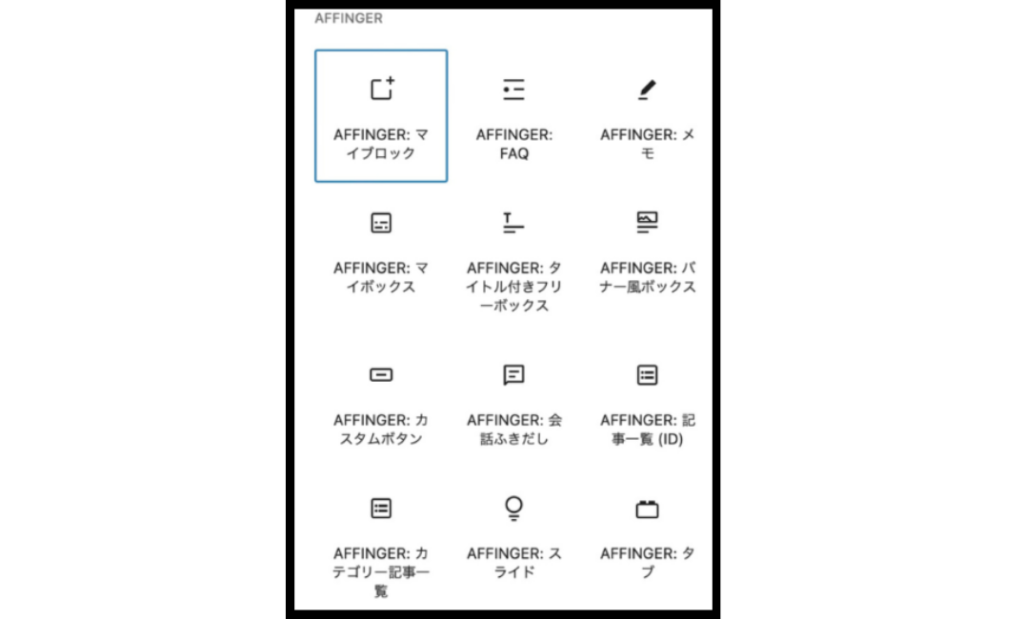
特典プラグインを導入することによってワンクリックで記事内に装飾することができるようになります。
プラグイン導入方法
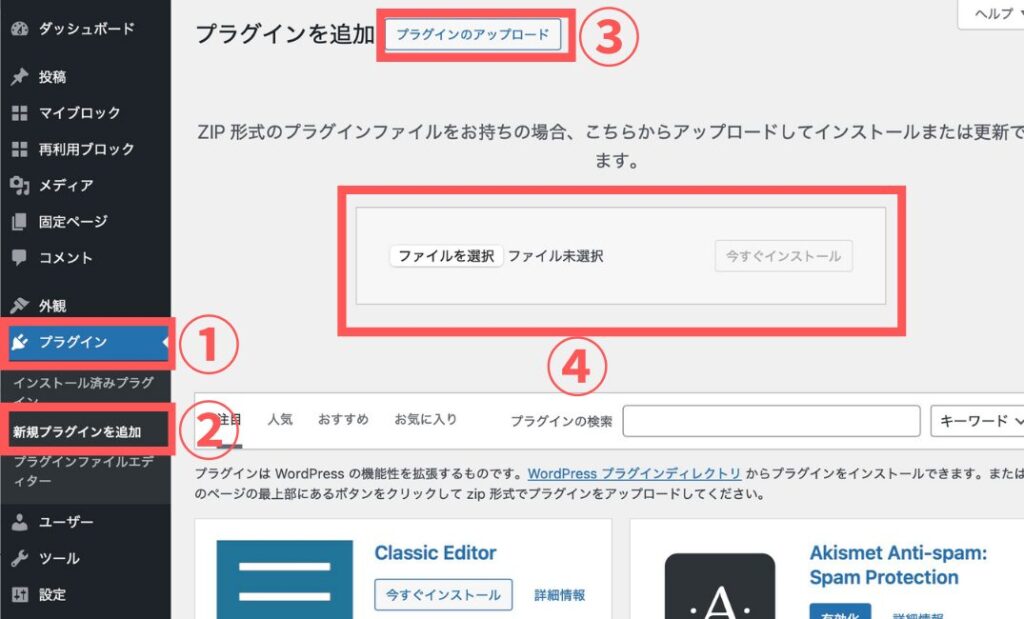
- ダッシュボードより【プラグイン】
- 【新規プラグイン追加】
- 【プラグインアップロード】
- 【ファイルを選択】をクリックします。

- ファイルを開いたら【Gutenberg用プラグイン】
- 【st-blocks.zip】
- 【アップロード】
- 【今すぐインストール】をクリック
- 【有効化】したら完了です。
サイト全体と記事毎で、「いつ・どの広告が・どの記事でクリックされたのか」がわかるようになります。
まとめ

この記事ではAFFINGER6の導入手順について解説してきました。
本気でブログで稼ぎたい人に特化した有料テーマになっています。
値段は14,800円と高めなのですが、導入したことにより表示速度が速くなったり、オシャレなデザインがプログラミング無しで装飾可能になります。
AFFINGERは買い切りの為、一回の支払いのみで複数のサイトで利用ができますが、購入から7日間以内にダウンロードすることをお忘れなく。