

こんにちは、つむりです!
Googleアドセンスとは、Googleが提供しているクリック型広告と呼ばれる収益化の方法の一つです。
年々審査が厳しくなっており、対策をしないまま審査に出しても受かりません。
Googleアドセンスは「これをやったら必ず受かる」という基準はなく、Googleから不合格通知は「有益性の低いコンテンツ」と曖昧な答えが返ってきます。
ですが、対策をしつつ継続していけば受かる可能性は十分にありますので、一個ずつ対策をしていきましょう。
Googleアドセンスに受かった時の状況
- WordPress、独自ドメイン使用(必須)
- 有料テーマAFFINGER6
- プロフィール作成
- お問い合わせ設置
- プライバシーポリシー設置
- 2つのサイトマップ(xmlとhtml)
- カテゴリーは2つに絞った
- トータル27記事
- 1日70PV
- 1記事の文字数2,000文字以上
- アフィリエイト広告あり
試行錯誤した結果、このような状況でGoogleアドセンスに受かることができました。
一つづつ確認していきましょう!
WordPress、独自ドメイン使用(必須)
無料ブログではペナルティにより記事が消されてしまうリスクがあるため、有料ブログ(WordPress)でブログを開始しましょう!
エックスサーバーならブログ立ち上げと同時に独自ドメインの取得もできます。
有料テーマAFFINGER6
AFFINGER6は買い切りの有料テーマです。
記事の表示速度、記事ごとのクリック計測が行えるようになるため、改善がしやすくなっています。

プロフィール作成
プロフィールの書き方
- 自己紹介
- ブログの運営目的
- 実績や経歴
- 目標
あくまでも個人情報は書かないように注意!
固定ページで書いたらメニューに追加しましょう
お問い合わせ設置
プラグインContact Form7で作成することができます。
プライバシーポリシー設置
ブログを始めたら必要になるのがプライバシーポリシーです。
利用目的や管理方法を明記し、公表したものを言います。
つまり、ブログを始めたら必ず設置しましょう!
こちらをコピペで固定ページに貼り付けてメニューバーに設置しましょう。

2つのサイトマップ(xmlとhtml)
htmlはサイト全体の地図のようなもの。
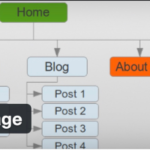
xmlはGoogleなどの検索エンジンから認識されやすくなります。

Googleサーチコンソール登録
自分の記事をGoogleに登録したり削除することが出来ます。また、どんな記事が多く読まれているのかもわかります。

カテゴリーは2つに絞った
このブログとは別に、Googleアドセンスに受かった時はレゴとパズルの2つのカテゴリーに絞りました。
僕のレゴブログはこちらから!
1つのテーマを特化として書くのも良いですが、記事作成が困難な場合はカテゴリーを最大3つまで増やしてみましょう。
ただし、YMYLは書かないように!(下記スクロールで解説!)
トータル27記事
記事本数は多めが良いのですが、増やしすぎてもGoogleアドセンスに落ちた時に改善点がわかりにくくなってしまいます。
また、日記ではなく読者のためになることを記事にしましょう。
仮に審査に落ちた場合は記事を見直したり、削除するなど対策をとりましょう。
ちなみに、審査落ちしてもどこが問題だったのかを教えてはくれません。
1日70PV
Googleサーチコンソールでは一日70PV程ありました。
毎日記事のリライトや更新をしていたからです。
さらに記事を書き終えたらSNSにも投稿していました。
とにかく継続性をアピールしました!
1記事の文字数2,000文字以上
文字量は最低でも2,000以上書いていました。
Googleアドセンスに受かった人たちの記事を読んでも2,000以上が多かったからです。
2,000文字書くのがキツイなら
- 結論
- 理由
- 具体例
- 結論
この順番で記事を書いてみましょう。意識しないでも2,000文字は割と超えることが出来ます。
アフィリエイト広告あり
1記事に対して1つの広告を貼り付けていましたが、多すぎるとマイナス評価を受けるそうです。
ですが、貼らずに審査に出すという手段もアリです。
サイト設計
4つのサイト設計
- ヘッダー
- フッター
- サイドバー
- スマホ
実際にアドセンスに合格した時の並び方をご紹介します。
ヘッダー

パソコンで見たヘッダー画面はこのように表示させてました。
フッター
アドセンス合格時にはプライバシーポリシーとHTMLサイトマップを表示させてました。
サイドバー
サイドバーの並べ方は以下のように設置していました。
- 検索窓
- プロフィール
- 新着記事
- カテゴリー覧
スマホ画面で見た自分のブログ

スマホで自分のブログを確認した時の画面です。
読者ファーストを意識して検索欄と目次は必須です。
アドセンス合格に必要なこと
独自性のある記事を書きましょう。
つまり、自分の言葉で書くということです。
僕は一時期、自暴自棄になりAIに書いてもらったことをコピペして申請に出したことがありますが、当然不合格としてメールが返ってきました。
そのため、自分の体験談を交えながら記事を書いていくことが重要視されています。
PR表記
記事内にPR表記は入っていますか?
景品表示法と言われ、ブログで収益を得ようとしている人は必ず設置しなければいけません。
Googleインデックス登録or削除
Googleサーチコンソールでインデックス登録をしたら実際に書いた記事が表示されているのかを「site:自分のサイトのURL」をGoogle検索して確認しましょう。
インデックス登録は記事URLをコピペしてリクエストをクリックすればOK
現在登録している記事がきちんと反映されていて、削除した記事が表示されていないかを必ず確認しましょう。
ちなみに記事をインデックスから削除するときもサーチコンソールからできます。

インデックスされている記事URLをコピペしてクリックすればOK
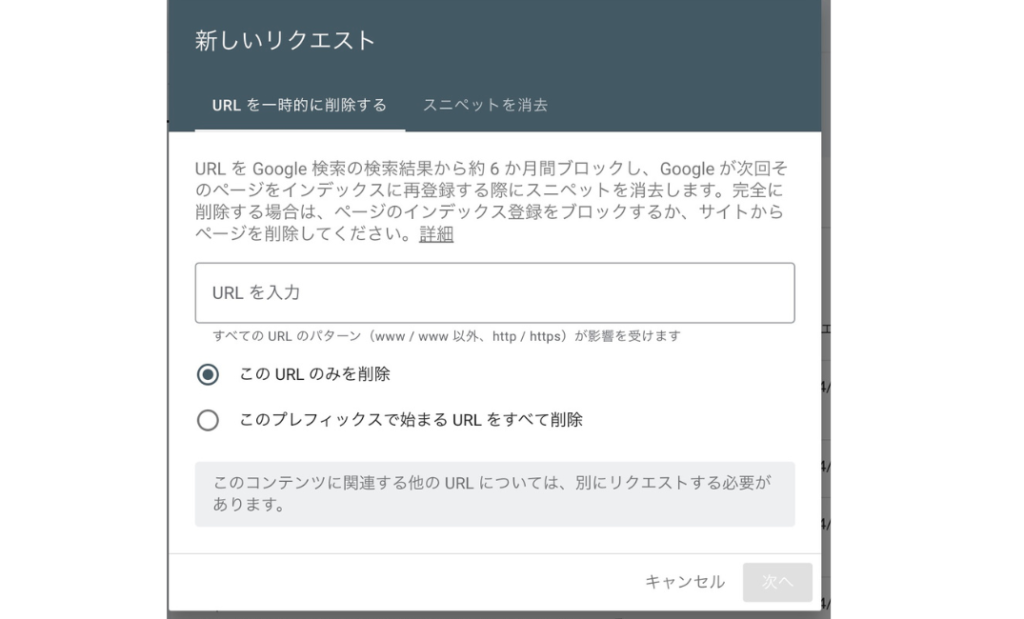
インデックス登録も削除も時間がかかる場合があるので、数時間〜1日おいてチェックしましょう。
YMYLとは?
【YourMoneyYouLife】 つまり、他人にお金や健康の影響を与える内容のことを指します。
医療や投資など専門的な知識が必要な記事は、素人ブログでは信頼性がないので避けましょう。
それでも書きたい場合は、自分のプロフィールなど見える位置に証明書などを写真で貼り付けたりすることで信頼性は上がります。
ですが、情報の正確性が極めて重要になるため、安易に記事にするのはやめましょう。
自分の体験談としてYMYLに該当しているケースがありますので、今一度自分の記事を見直してみてください。
著作権違反の画像
例えばアニメや映画の一部のシーンなど、著作権に引っかかりアドセンス審査に落ちる場合があります。
画像やアイキャッチを入れる場合は、Canvaでの自作やフリー画像を使うようにしましょう。
Googleアドセンス審査
一通りの設定や記事を書いたら早速アドセンス審査に出してみましょう。
Googleアドセンス公式ページから登録を行なってください。
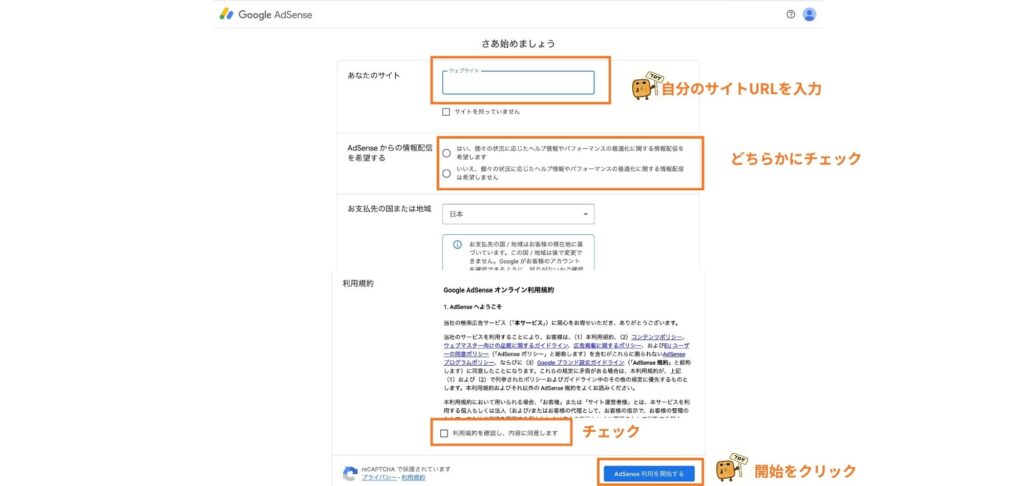
- サイトのURlを入力
- 情報配信希望のどちらかにチェック
- 利用規約内容を確認しチェック
- アドセンス利用を開始

個人情報を入力しましょう。
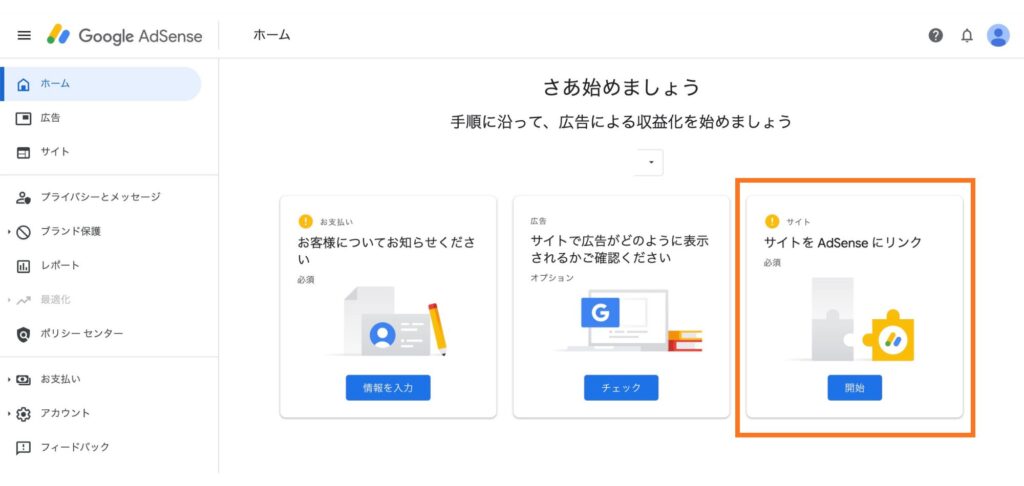
続いてサイトをAdSenseにリンクをクリック。
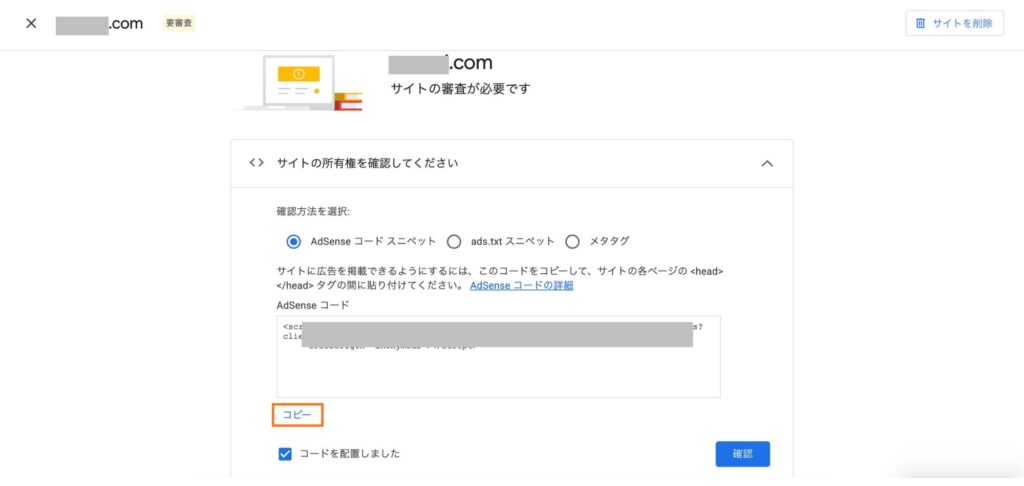
コードをコピーしたら自分のブログに貼り付けます。
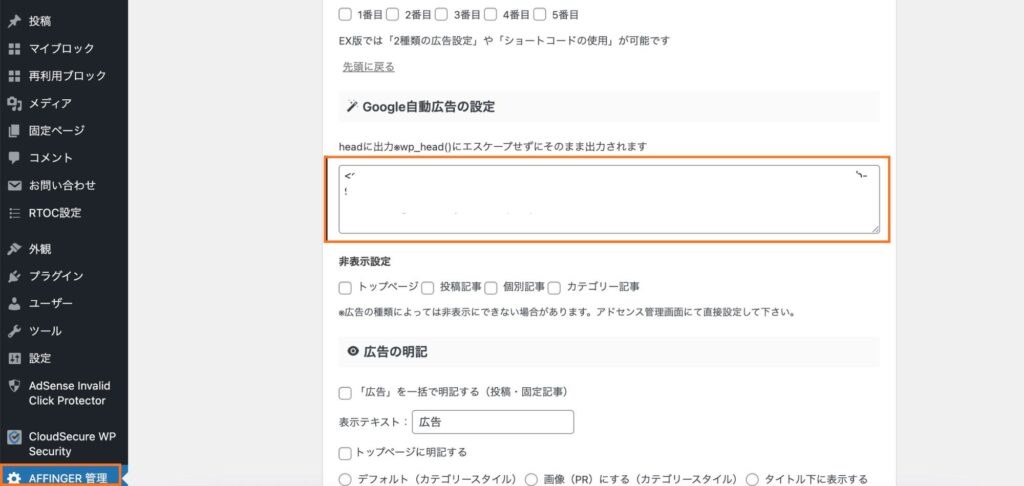
AFFINGER管理からGoogleをクリックし、 自動広告の設定にコピーしたコードを貼り付けてください。
下へスクロールして保存するのを忘れずに
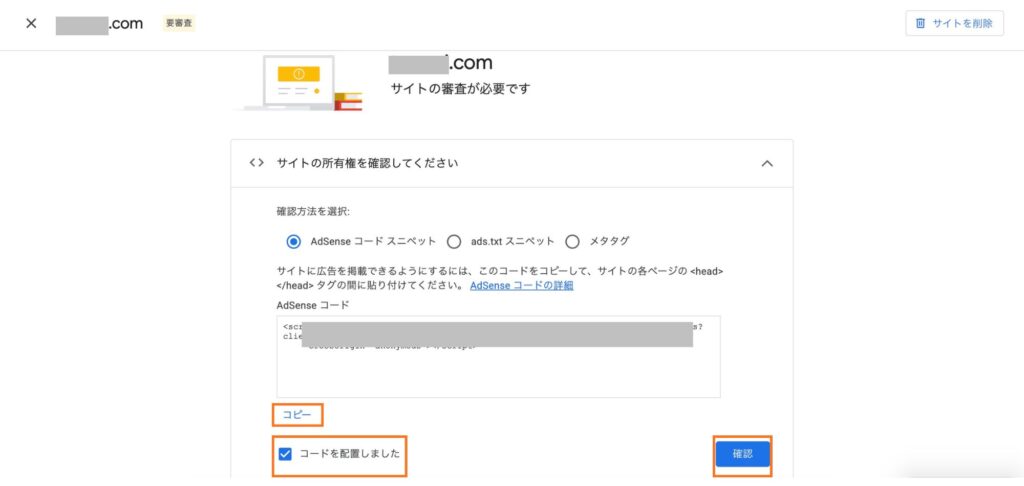
コードを配置しましたにチェックを入れ確認をクリック。
【コードが見つかりました】と出たら完了です。
審査は人によって数時間から数週間かかります。
Googleアドセンスに受かった
アドセンスに受かったらやること
- 手動広告を貼る
- もしくは自動広告を貼る
- アドセンス狩り対策としてプラグインを導入する
手動にするか自動にするかを自分で選んでね!
ただし、読者優先を心がけなければいけないので、広告が多すぎるとすぐにブラウザバックされてしまう恐れがあるので注意!
手動広告を貼る
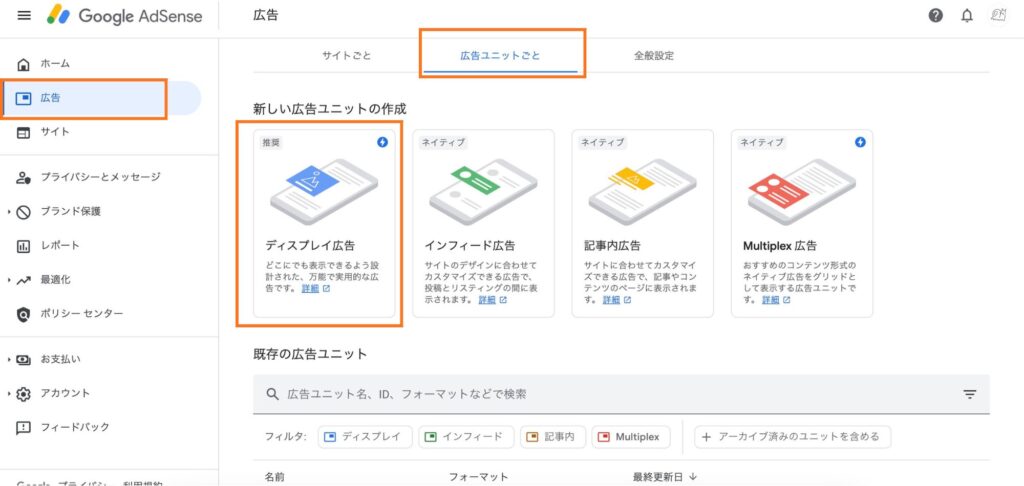
- Googleアドセンスにログイン
- 広告をクリック
- 広告ごとをクリック
- ディスプレイを選択
迷ったらディスプレイ広告を選択しておきましょう。
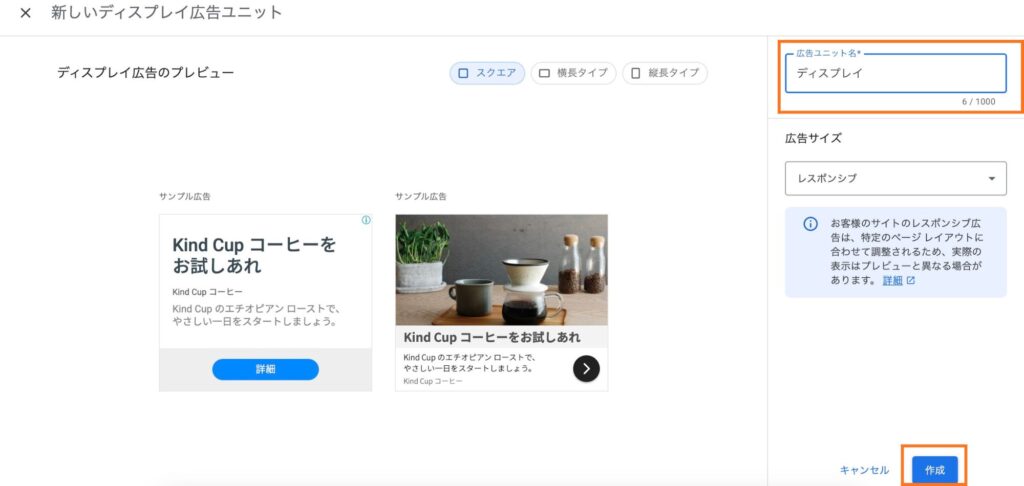
広告ユニット名に自分がわかりやすい名前を入力したら作成をクリックしましょう。
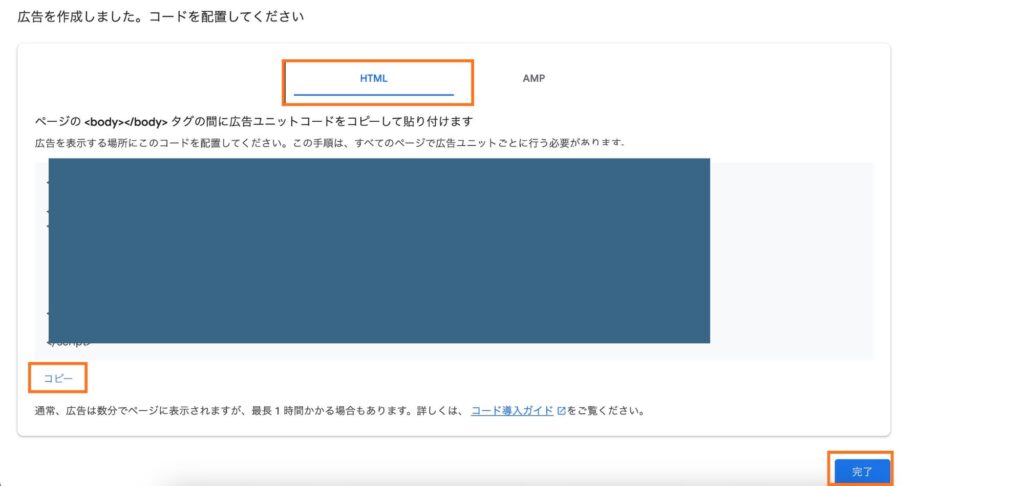
HTMLになっていることを確認したらコピー
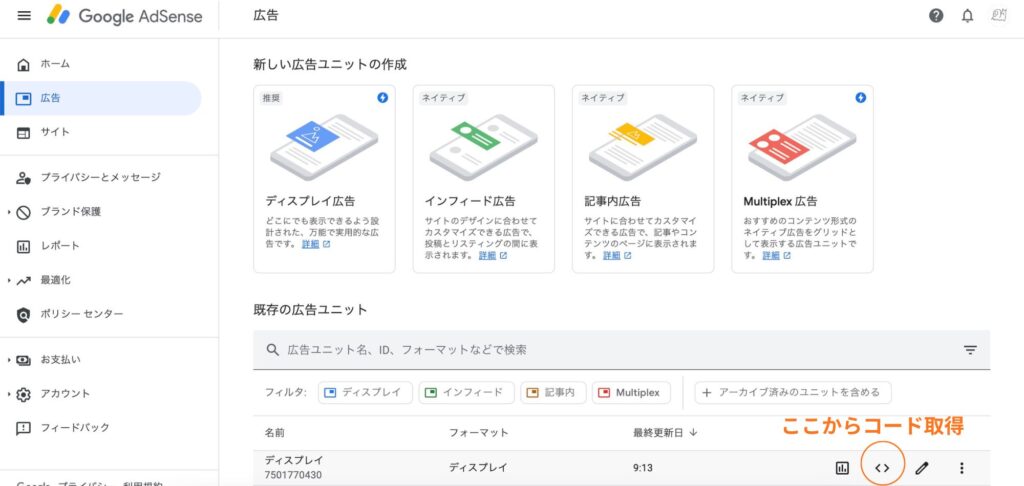
このようにショートカットが作成されるので、<>からコードを取得してコピーすることも可能です。
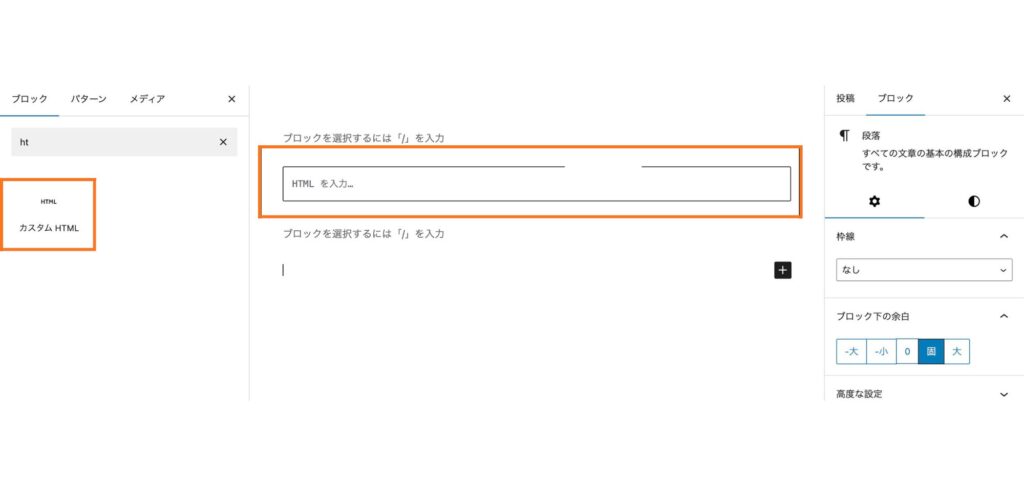
記事のhtmlに貼り付ければOKです。
自動広告を貼る
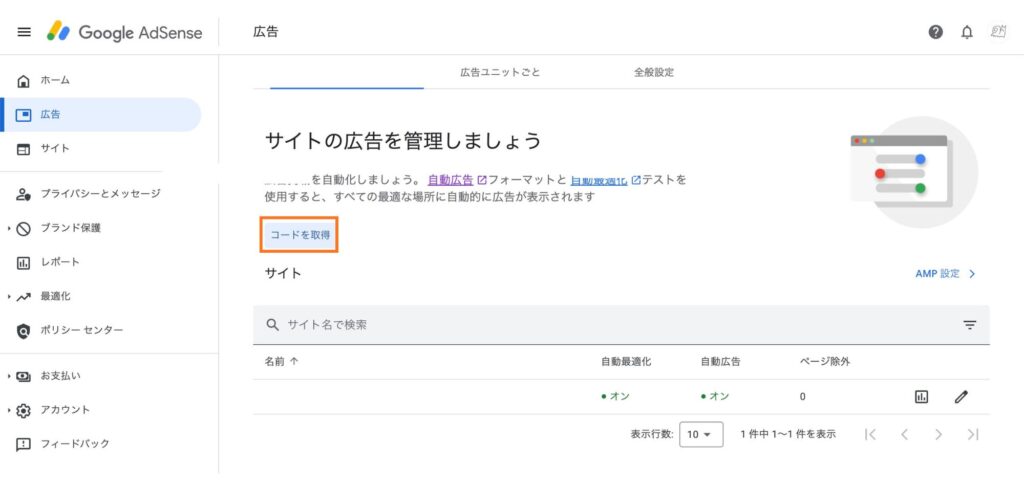
コード取得をクリック。
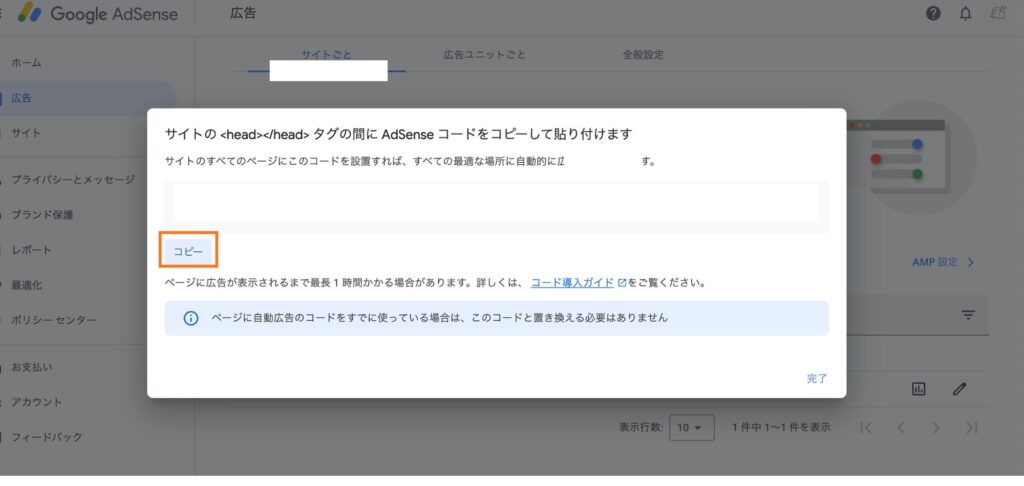
コピーをクリックしたらAFFINGER管理画面に移動します。
管理画面から自動広告の設定のところにコピーしたコードを貼り付け。
下にスクロールして保存を忘れずに
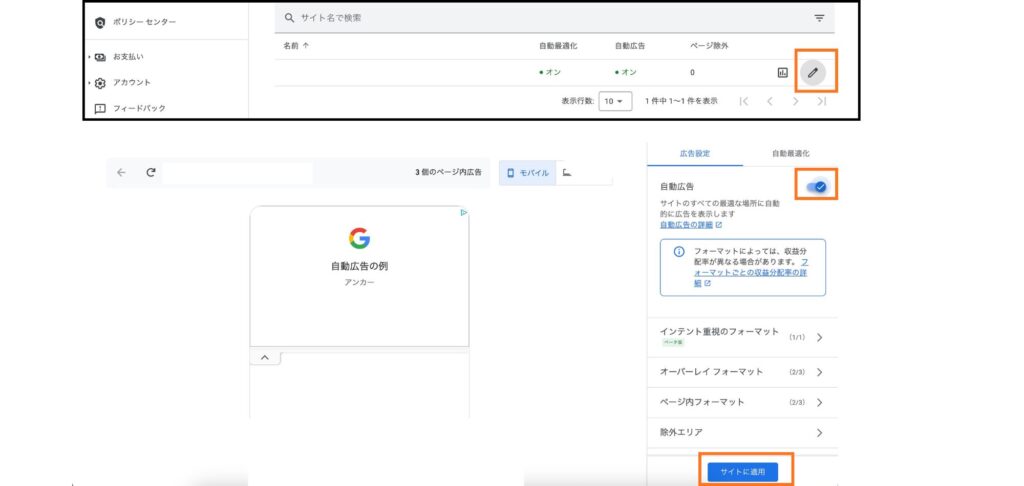
- アドセンス管理画面からペンマークをクリック
- 自動広告をON
- サイト適用
自動広告は適当なところに設置されるため、気になる人は手動で広告を貼り付けていきましょう。
自動広告のところを切り替えればオフに出来ます。
アドセンス狩り対策としてプラグインを導入する
アドセンス狩りとは、何度も広告をクリックされてアカウント停止されてしまう悪質なこと。
もちろん自分で広告をクリックするのもダメですが、第三者からもアドセンス狩りをされてしまう恐れがあります。
そのためにプラグインを導入しましょう!

アドセンス狩りから守ってくれるAd Invalid Click Protectorを導入しておけばOKです!
まとめ
Googleアドセンスは審査難易度も年々上がっていますが、挑戦することで得られるメリットもたくさんあります。
ですが、あまり固執しすぎると受からなかった場合投げ出してしまう恐れもあるので、ブログの目的を明確にしながら気長にアドセンス申請するのをオススメします。
僕も半年くらいアドセンスに受からず挫折しかけました・・・・
アフィリエイトでも収益化はできますので、アドセンスにこだわらず自分なりのブログを作っていきましょう!
以上!おしまい!